
生成拡張編、完結!
3回にわたってお届けしてきた生成拡張シリーズ。
この記事では、Photoshopの生成拡張を「実務で使える」活用シーンと注意点をまとめます!

せっかくの便利機能、使ってなんぼ!
オススメの使いどころをまとめたよ〜!
実践活用シーン4選
1: SNS用の画像リサイズ
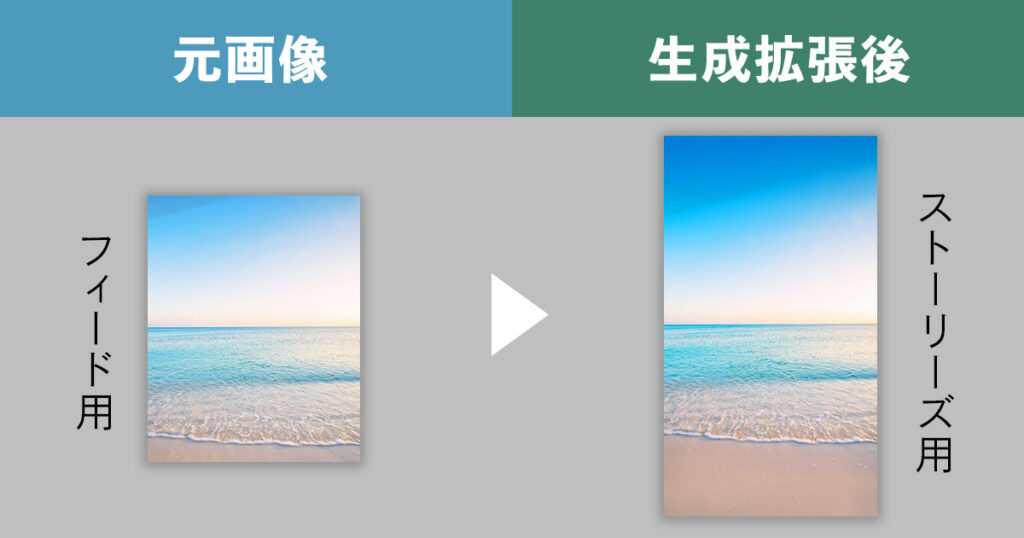
Instagramのフィード投稿用(4:5)に撮った写真を、ストーリーズ(9:16)やリール用に変換できます。わざわざ撮り直したり、素材を探し直す必要がないので作業の効率が上がりますね!
2: バナー・ヘッダー制作
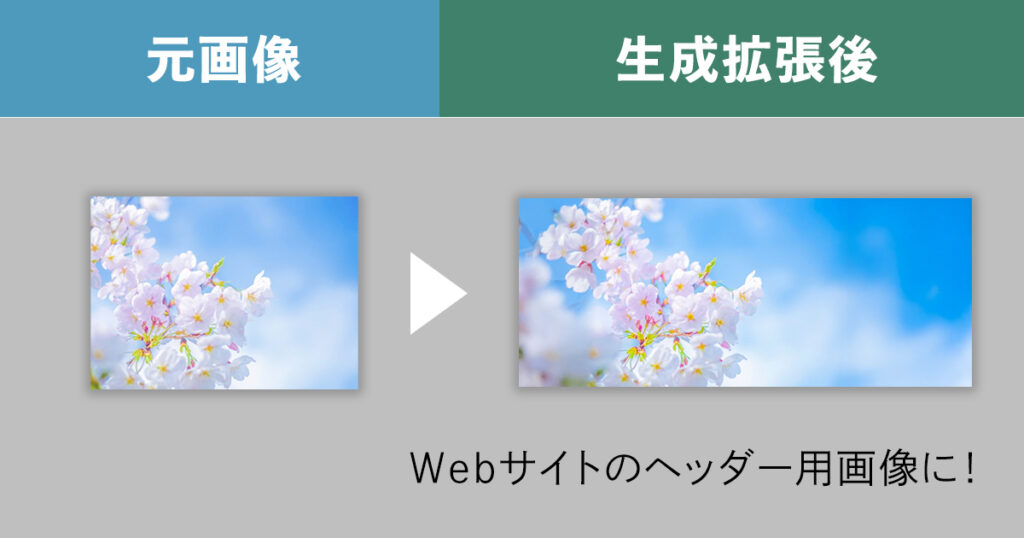
Webサイトのヘッダーやメインとなる画像は、横長が基本になります。
手持ちの写真を生成拡張で横に伸ばせば、素材の幅がグッと広がります。
3: 印刷物の余白確保
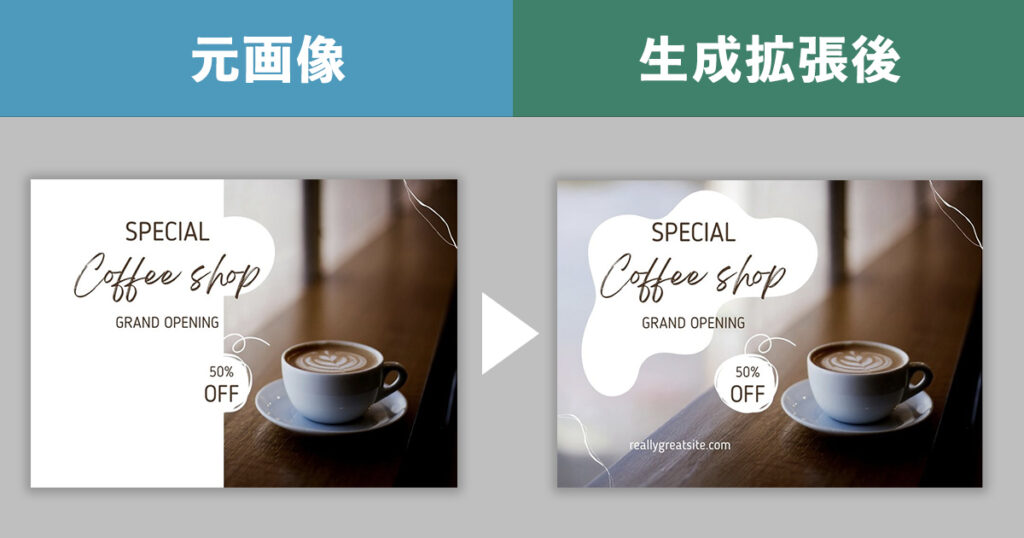
チラシやポスターでテキストを入れるスペースが足りない…そんなとき、生成拡張で余白を作ればデザインの自由度がアップ。
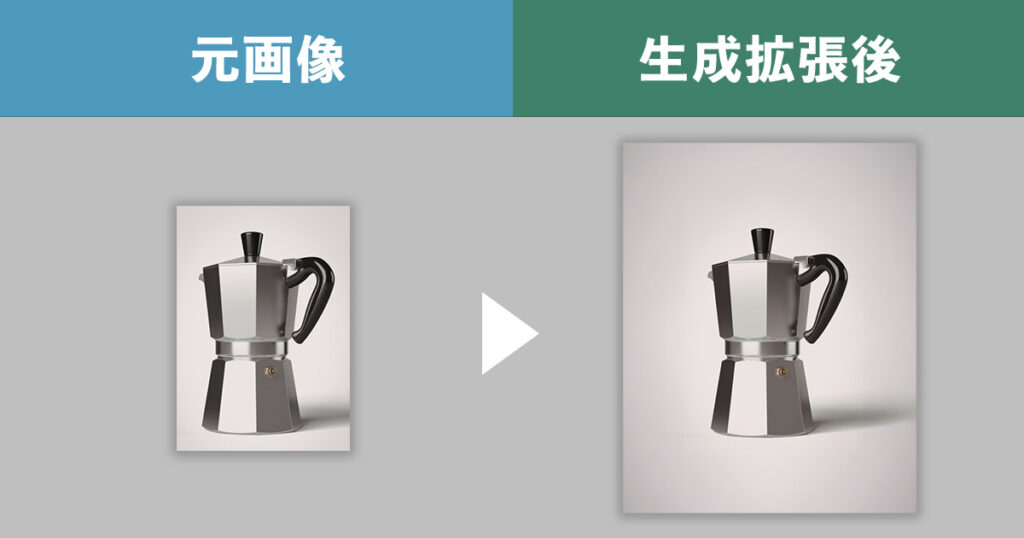
4: 商品撮影の背景拡張
ECサイト用の商品写真で、背景をもう少し広げたいとき。シンプルな背景なら、ほぼ完璧に拡張できます。
上手く使うための3つのコツ
生成拡張で失敗しないためのポイントをまとめたよ!
1. 一度に拡張しすぎない
大きく拡張したい場合は、複数回に分けて少しずつ広げると自然に仕上がります!
2. シンプルな背景を選ぶ
空、壁、木々など、パターンが繰り返される背景は成功率が高いいっぽう、複雑な模様や文字があると崩れやすくなるので注意!
3. 生成塗りつぶしと組み合わせる
拡張した部分に違和感があれば、生成塗りつぶしで部分修正!!これが最強の連携技!
注意点:こんなときは要注意!
人物や動物が拡張範囲にかかるとき
→ 体の一部が複製されたり、変形してしまうことも。
テキストや看板があるとき
→ 文字が崩れたり、意味不明な文字列になりやすい。
鏡・窓の映り込み
→ 反射の整合性が取れない場合もあります。
生成拡張のまとめ
| 使いやすさ | ★★★★★ |
| 自然さ | ★★★★☆ |
| 実用性 | ★★★★★ |
| 処理速度 | ★★★★☆ |
結論:SNS運用やWeb制作をする人には、もはや必須レベル!
「この写真、あと少し広ければ…」を解決してくれる生成拡張。
一度使うと本当に手放せなくなる、あまりにも便利な機能でした!!

バナーとかの画像制作が、かなり効率化されるよ!
まさに文明の利器だねぇ。
次回予告!
第7回からは「削除ツール」に挑戦。写り込んでしまった邪魔なものを、AIの力で消し去ります!
次は「消す」技術!
不要なものをAIでキレイに消せるのか、検証するよ〜
ご利用にあたって
本記事のコンテンツ(文章・画像・コラージュ等)の著作権は、すべて筆者に帰属します。内容の大部分または全部を無断転載、転送、再編集することは固くお断りします。商用目的ではない個人ブログやSNSでの引用は、出典を明記いただければ問題ありません。
※この記事で紹介した技術には、Adobe Fireflyが使用されています。
※商用利用については、Adobe Firefly利用規約および各自のご契約内容をご確認ください。
※編集内容によっては生成が制限される場合があります。
※実際のご利用にあたっては、各自で規約をご確認ください。


コメント