
Adobe AI機能全制覇チャレンジ、始動!
副業やSNSにも使えて、将来のために慣れておいて損はない生成AI。
「興味はあるけど、あんまり使ったことはない」「チャットGPTで遊んだことがある程度」という人は多いのではないでしょうか?
今回使うソフトは、クリエイティブのプロならば誰しもが使っている天下のAdobe(アドビ)製品。ここ数年で実装されたAI機能はやっぱり凄いのか、気になる人も多いはず。

そこで♪
ぼくと一緒に、Adobeの主要AI機能を片っ端から試そう!
全30回予定だよ。
第1回: Photoshopの生成塗りつぶし(Generative Fill)に挑戦!
生成塗りつぶしは、「ここに○○を追加して」とテキスト指示するだけで、AIが勝手に描いてくれる魔法のような機能です。はたして、AI初心者でもいい感じのビジュアルは作れるのか…?
Generative Fillの仕組み
- 投げ縄ツールなどで範囲選択
- プロンプトバーに指示を入力
- 「生成」ボタンをクリック
- 3パターン生成される
- 気に入ったものを選択
使い方はとってもシンプル。
では実際に使っていくよ!
公園の写真に「ベンチ」を追加する
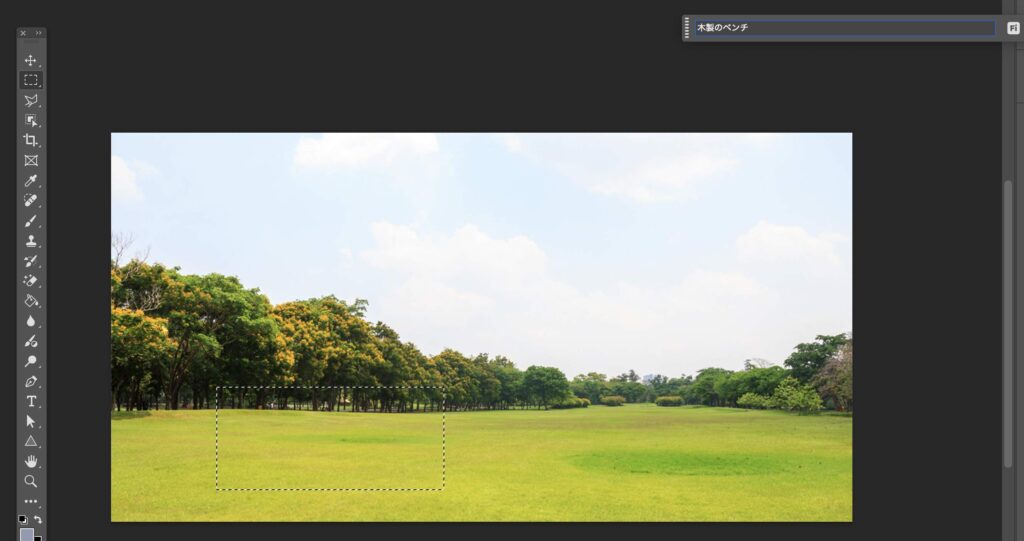
投げ縄ツールなどで追加したい範囲を選択したら、「生成塗りつぶし」ボタンが現れるのでクリック。

プロンプト(指示文)は「木製のベンチ」と入力。

結果は…結構いい感じに生成されました!
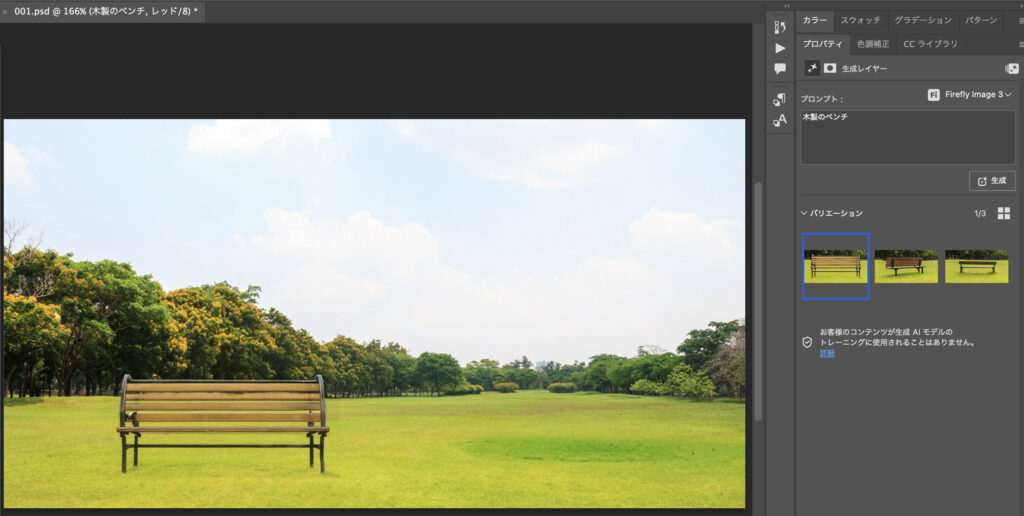
ベンチを拡大します。
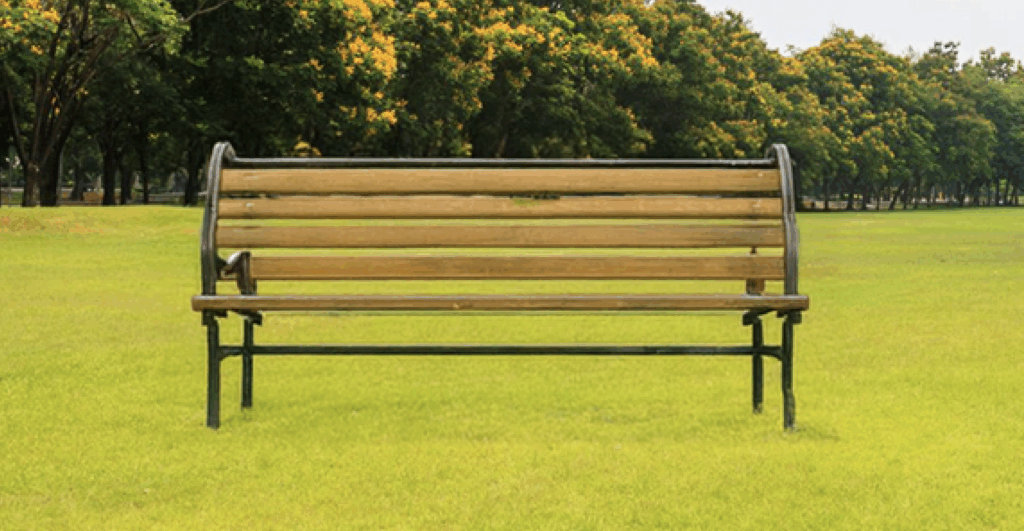
- 木の質感:自然でいい感じ!
- 影の付き方:よく見ると…ベンチの影がない!
- 遠近感:ペタッと平面的で正直ちょっと微妙かも?
3パターンのバリエーションが生成されるので、自分のイメージに近いものを選ぶことができるんですが……

正直どれもちょっと微妙だなぁ。
Photoshopの生成AIの実力って、こんなもん?
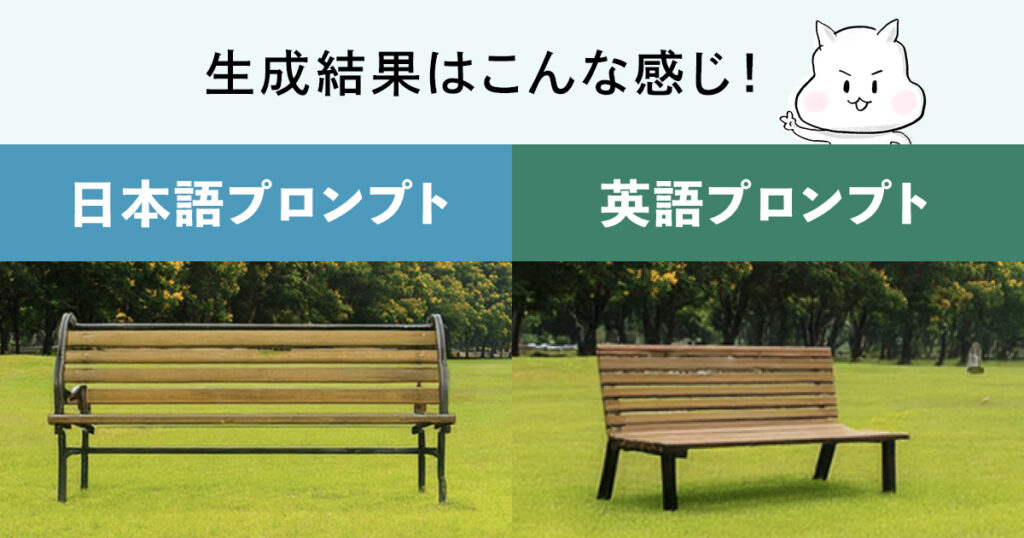
さっきは日本語で入力しましたが、英語の方が画像生成の精度が上がるのでは?
次は英語で「wooden chair」(木製のベンチ)と入れてみます!
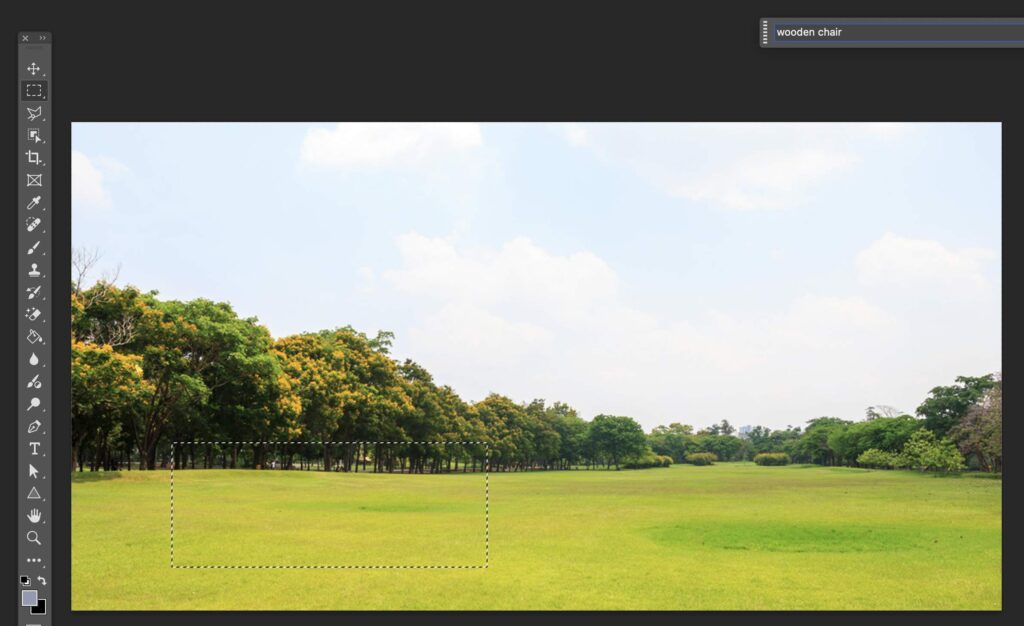
さて結果は!?
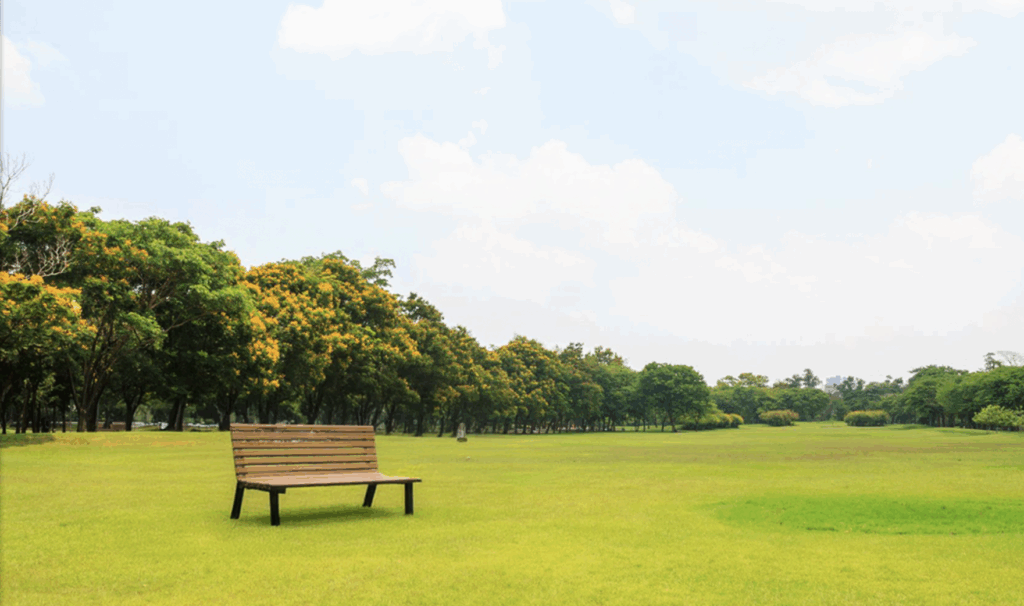
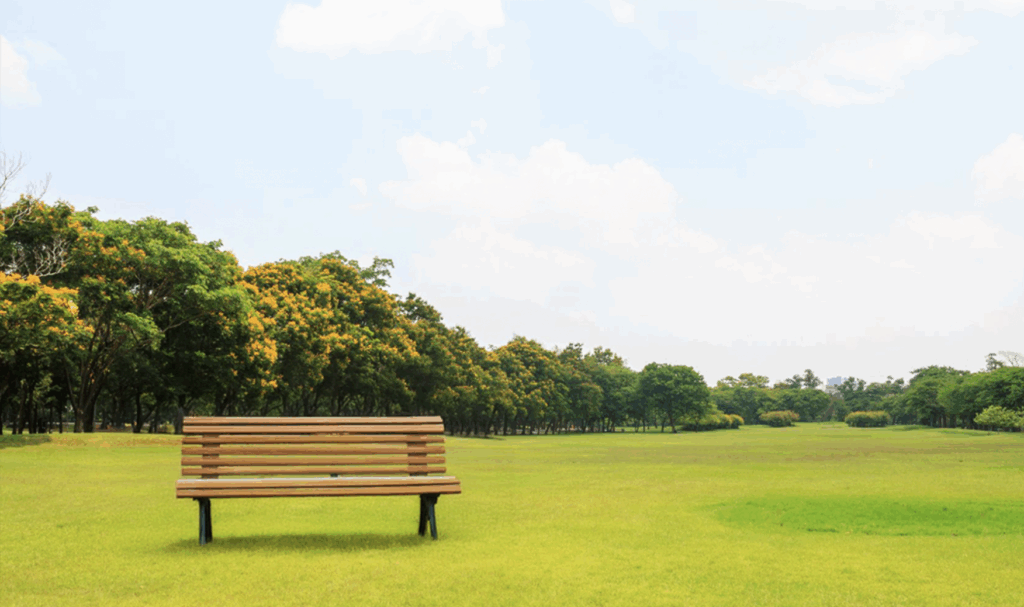
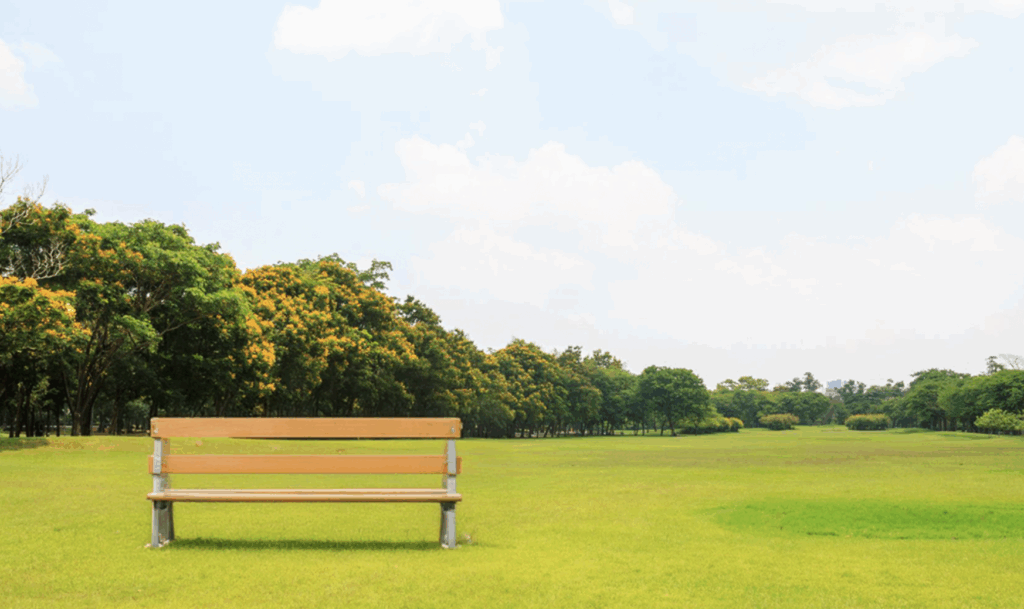
おぉ!!いい感じ!!

いいじゃーん♪
指示の出し方を変えたら改善されたね!
3パターン、どれも違和感なし!最初からそこにあった感すら、醸しだされています。結果、AI初心者でも自然に画像生成できました! 流石のAdobe。
生成塗りつぶし(Generative Fill)を使うには?
生成塗りつぶしを使うには、Photoshopを含むCreative Cloudのサブスクが必要です。
興味が湧いた方は試してみてくださいね!
第2回予告!
第2回では、現実にはありえないシュールなモチーフの生成に挑戦!
合成するだけじゃなく、
オリジナルの世界観を作っていくよ〜!
【Adobe AI機能全制覇チャレンジの予定】
- フェーズ 1:Photoshop編
・生成塗りつぶし ←今ここ
・生成拡張
・削除ツール
・ニューラルフィルター
・空を置き換え
・被写体を選択
・総まとめ作品制作 - フェーズ 2:Firefly編
- フェーズ 3:動画編集AI編
- フェーズ 4:応用・統合編
「こんな実験してほしい!」というリクエストがあれば、ぜひコメントで教えてくださいね。
ご利用にあたって
本記事のコンテンツ(文章・画像・コラージュ等)の著作権は、すべて筆者に帰属します。内容の大部分または全部を無断転載、転送、再編集することは固くお断りします。商用目的ではない個人ブログやSNSでの引用は、出典を明記いただければ問題ありません。
※この記事で紹介した技術には、Adobe Fireflyが使用されています。
※商用利用については、Adobe Firefly利用規約および各自のご契約内容をご確認ください。
※編集内容によっては生成が制限される場合があります。
※実際のご利用にあたっては、各自で規約をご確認ください。

コメント