
削除ツールの実務で使える活用シーンと、他ツール(生成塗りつぶしやコピースタンプ、修復ブラシ)との使い分けをまとめました!

まずは削除ツールのオススメの使い方を紹介するよ!
実践活用シーン5選
①写真の背景に写り込んだ人を消す
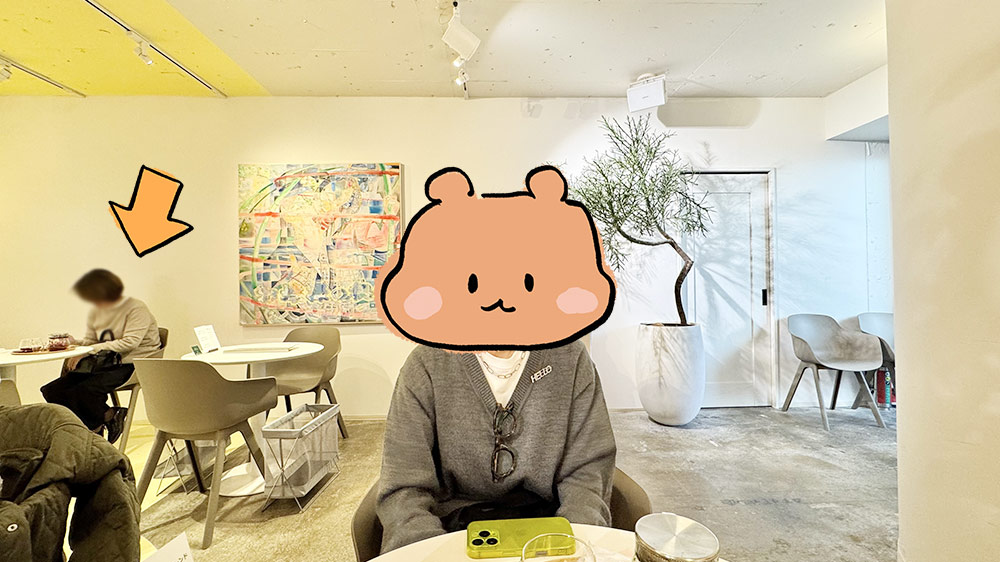
友達とお洒落カフェでパチリ。背景に見知らぬお方が写り込んでしまったら、ブラシでサッとなぞるだけで貸切状態の写真に変身!

②物撮り写真のホコリ・傷を消す
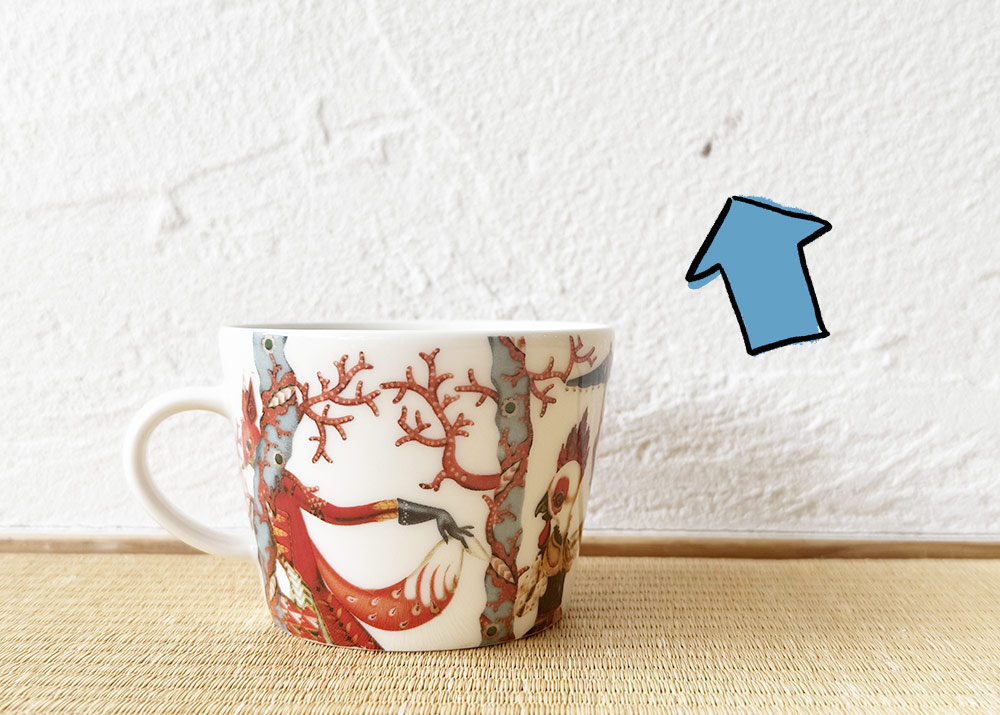
物の背景に写ってしまった小さなホコリや傷も、削除ツールで除去!レタッチ作業が一瞬で完了します。

③構図の中で悪目立ちする要素を消す
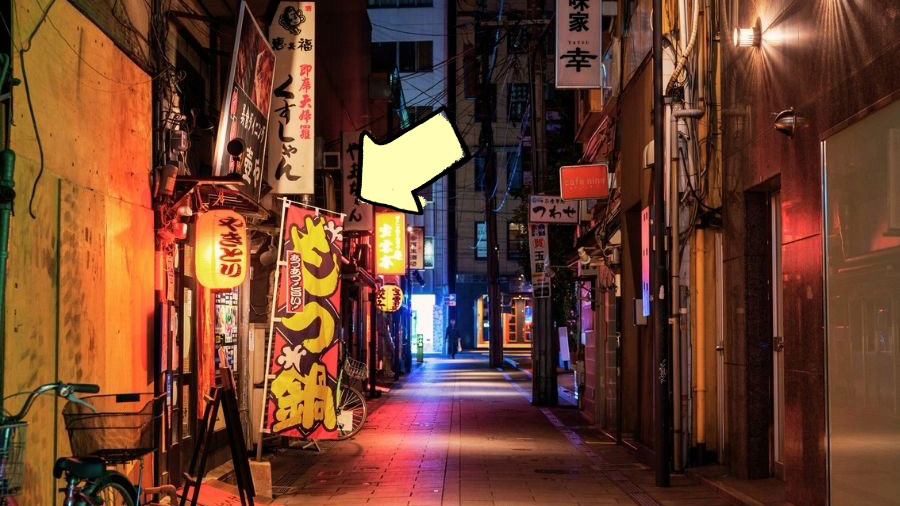
飲食店の撮影や街スナップで、ごちゃっとした のぼりや看板が邪魔なときに。消したい要素をなぞるだけでスッキリと雰囲気のある一枚に仕上がります。
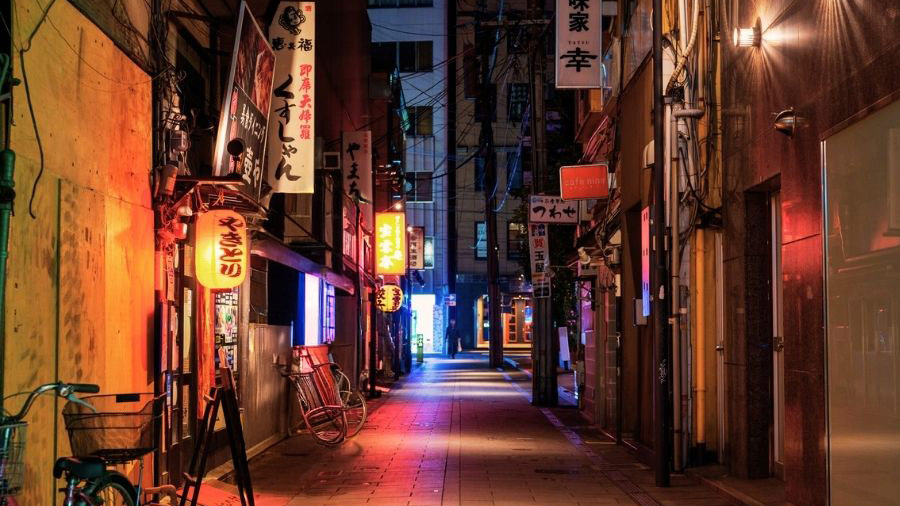
④電線・ケーブルの除去
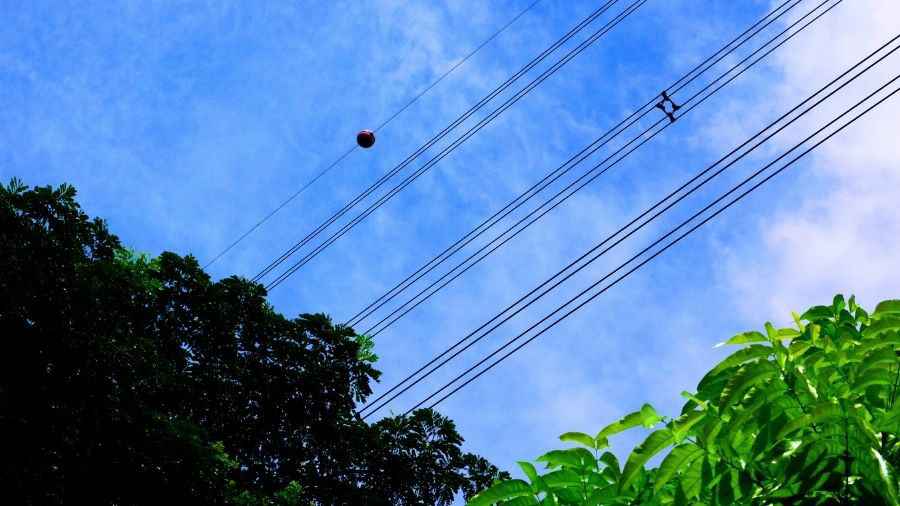
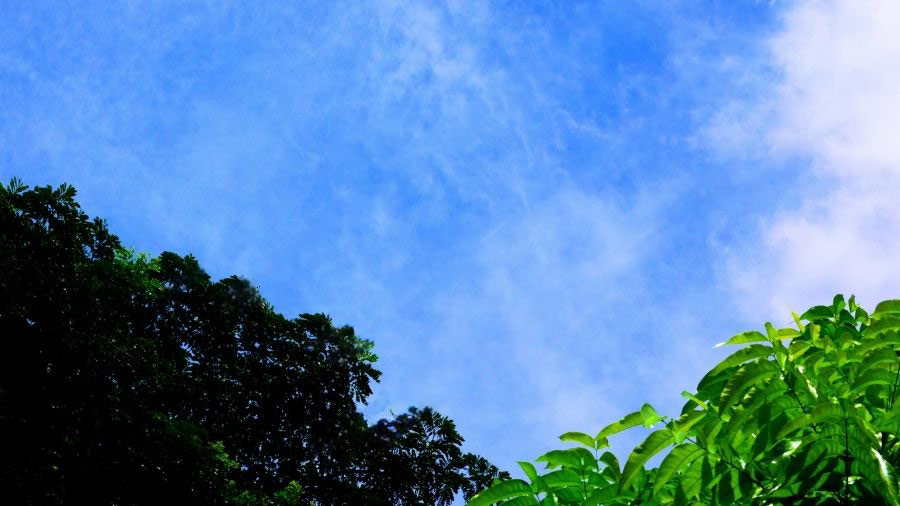
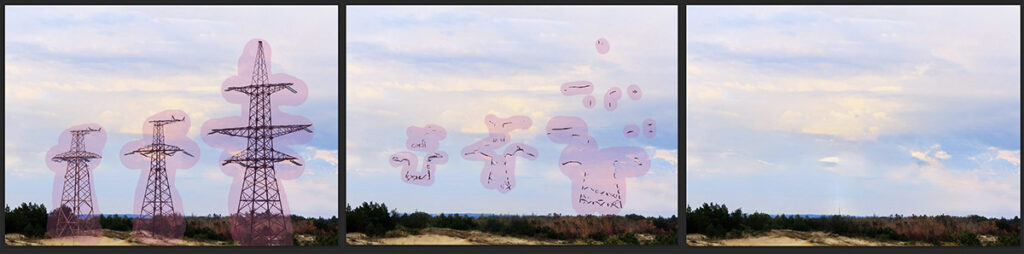
風景写真の大敵といえば、電線。Photoshop Ver.26.0以降なら「不要な要素を検索」で自動検出&一括削除!もう、なぞる必要すらないんです…。
⑤窓ガラスへの意図しない映り込みを消す
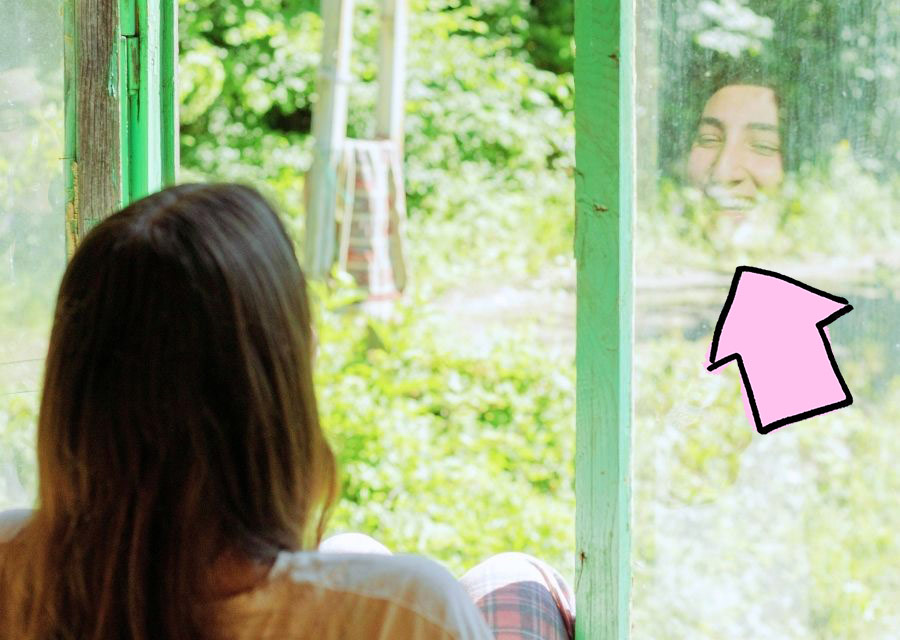
ポートレート撮影や室内写真で、窓ガラスに自分や誰かの顔が映り込んでしまったときに。ササッと削除して、雰囲気を損なわない自然な仕上がりに!

削除ツール vs 他のツール 使い分けガイド
どのツールを使うべきか、迷ったときの判断基準をまとめました!
削除ツールが向いているケース
- 小〜中サイズのオブジェクトを消したい
- プロンプト(指示文)を考えるのが面倒くさい
- とにかく時間がない。スグ消したい
生成塗りつぶしが向いているケース
- 消すだけでなく、モノ(木、建物など)を指定して追加したい
- 複数のバリエーションから選びたい(3パターン生成されます)
コピースタンプ・修復ブラシが向いているケース
- 削除ツール・生成塗りつぶし等を試したが、結果が不自然でうまくいかなかった
- ピクセル単位で細か〜く調整したい

ケースによって使い分けよう!
削除ツールを使う際の注意点
非破壊編集を心がけよう
元画像を直接編集してしまうと、後戻りできません……!
元画像のレイヤーを複製してから作業するか、 「全レイヤーを対象」「新規レイヤーを作成」をONにしておきましょう。

一度で消えないなら、再度もトライ
削除ツールでうまく消えなかった部分は、同じ箇所をまたなぞると改善される可能性があります。諦めずに何度か試してみましょう。
苦手なパターンを知っておこう
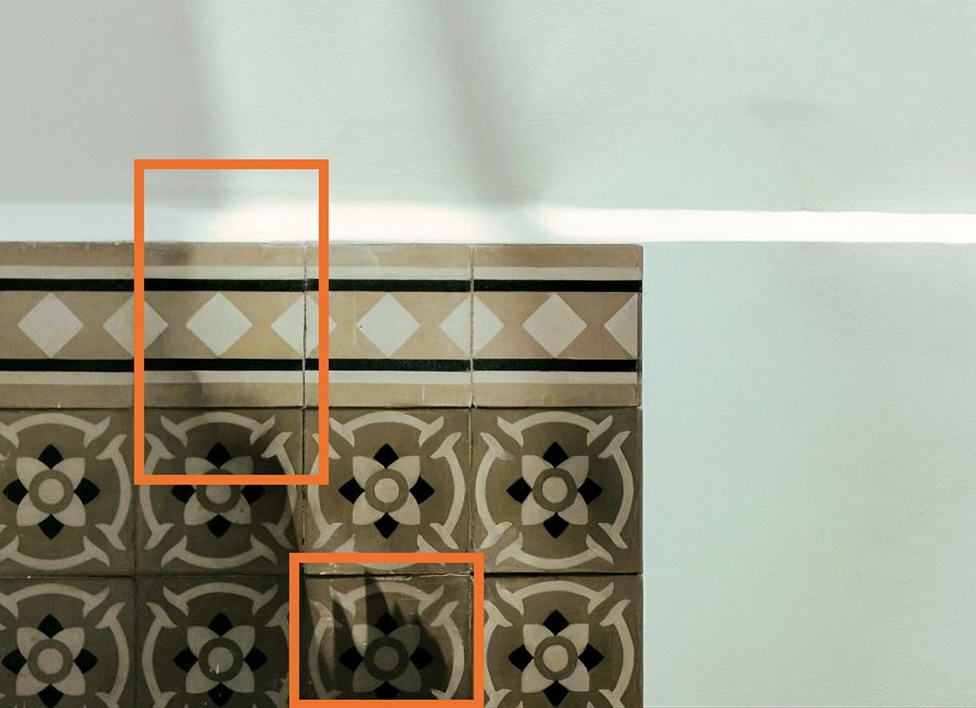
対象が削除された後の複雑な影を生成したり、画面の大半を占める大きな対象は苦手。
削除ツールで無理そうなら、早めに他のツールに切り替えるのが良さそうです。

削除ツール 4回シリーズ まとめ
- 第7回:【実際に試した】Photoshop削除ツールでなぞるだけ消去|どこまで自然に消えるか検証
- 第8回:【限界検証】Photoshop削除ツールで難易度高い対象を消してみた|削除ツールの限界は?
- 第9回:【リアルレポ】Photoshop 2025新機能「不要な要素を検索」は本当に使える?
- 第10回(今回):【実践ガイド】Photoshop削除ツールの活用法|生成塗りつぶしやコピースタンプとの使い分け|どれをいつ使うべき?
削除ツールは「なぞるだけ」というシンプルさが最大の魅力!レタッチ作業を劇的に効率化してくれる機能です。

迷ったらまず、一番手軽な「削除ツール」を試してみてね!
次回予告!Neural Filters編スタート
次回からはNeural Filtersに突入!AIを使った肌補正、カラー化、スタイル変換など、写真を劇的に変える機能を試していきます。
白黒写真をカラーにしたり、肌を綺麗にしたり、色々できるらしいよ!
楽しみだなぁ〜!
【Adobe AI機能全制覇チャレンジの予定】
★フェーズ 1:Photoshop編
- 生成塗りつぶし – Generative Fill
- 生成拡張 – Generative Expand
- 削除ツール
- ニューラルフィルター ←次はここ!
- 空を置き換え
- 被写体を選択
- 総まとめ作品制作
★フェーズ 2:Firefly編
★フェーズ 3:動画編集AI編
★フェーズ 4:応用・統合編
「こんな実験してほしい!」というリクエストがあれば、ぜひコメントで教えてくださいね。
ご利用にあたって
本記事のコンテンツ(文章・画像・コラージュ等)の著作権は、すべて筆者に帰属します。内容の大部分または全部を無断転載、転送、再編集することは固くお断りします。商用目的ではない個人ブログやSNSでの引用は、出典を明記いただければ問題ありません。
※この記事で紹介した技術には、Adobe Fireflyが使用されています。
※商用利用については、Adobe Firefly利用規約および各自のご契約内容をご確認ください。
※編集内容によっては生成が制限される場合があります。
※実際のご利用にあたっては、各自で規約をご確認ください。

コメント