

前回のおさらい
前回は削除ツールの基本操作を試して、通行人が一瞬で消える魔法のような体験をしました!
今回は削除の難易度アップ!
削除ツールの「得意・苦手」を検証していきます。

どんな写真だと失敗しやすいのかな?
削除ツールの限界を探っていくよ〜!

検証1:電線を消してみる
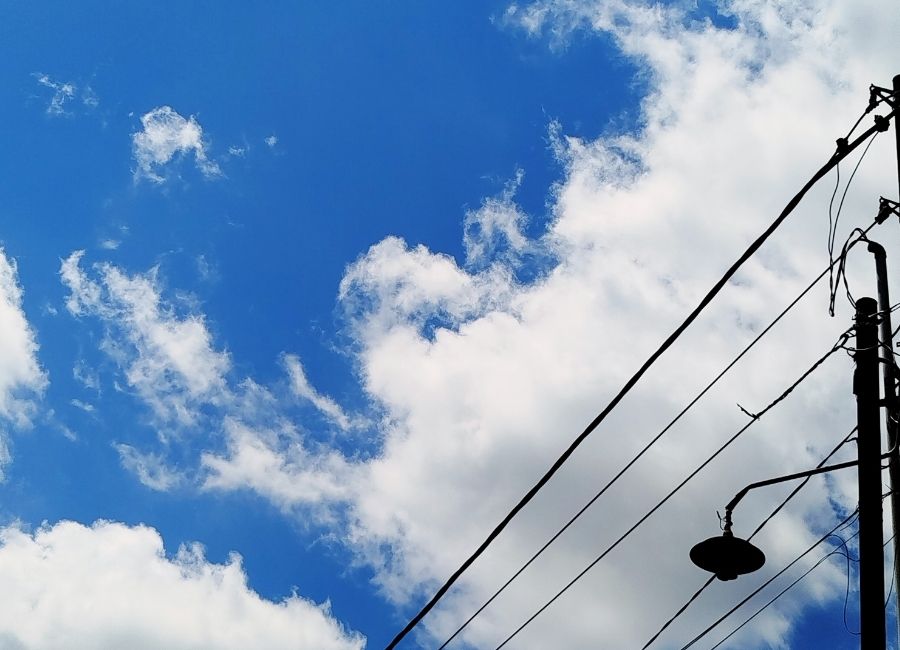
「せっかくの青空なのに、電線が邪魔!!」
まずは青空をさえぎる電線を消してみましょう!
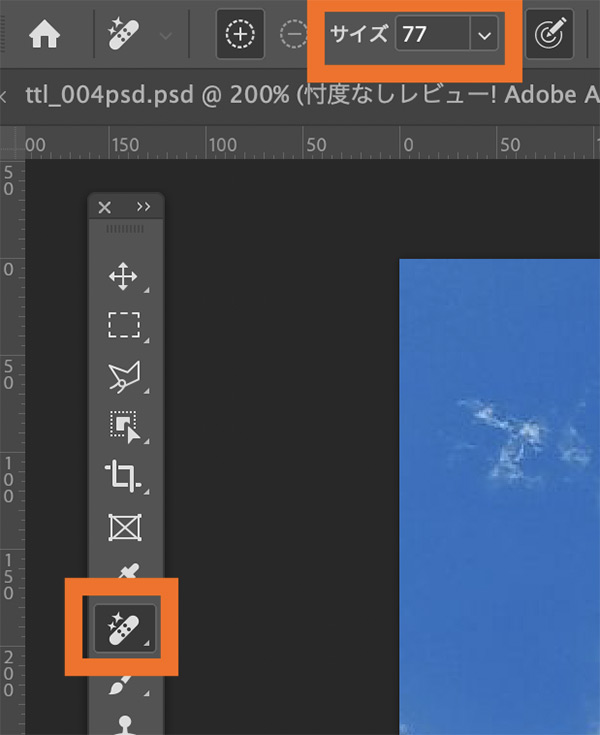
まず、削除ツール(キラキラのバンドエイド)を選択して、ブラシのサイズを調整。
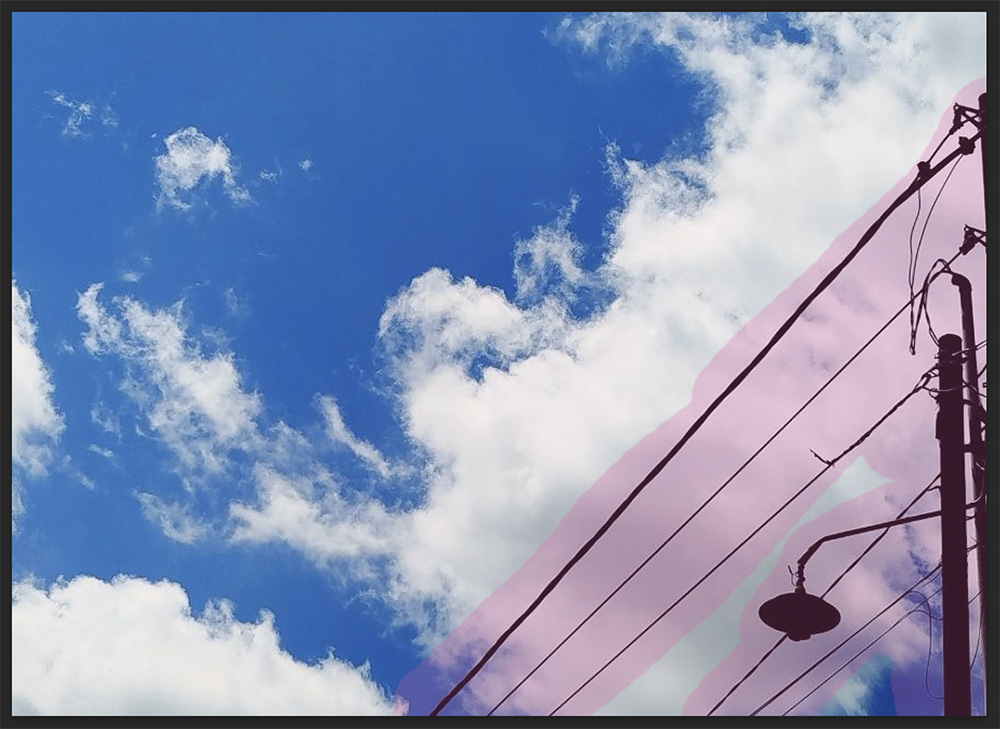
電線の上を削除ツールでなぞっていきます。
結果:違和感なく消えました!
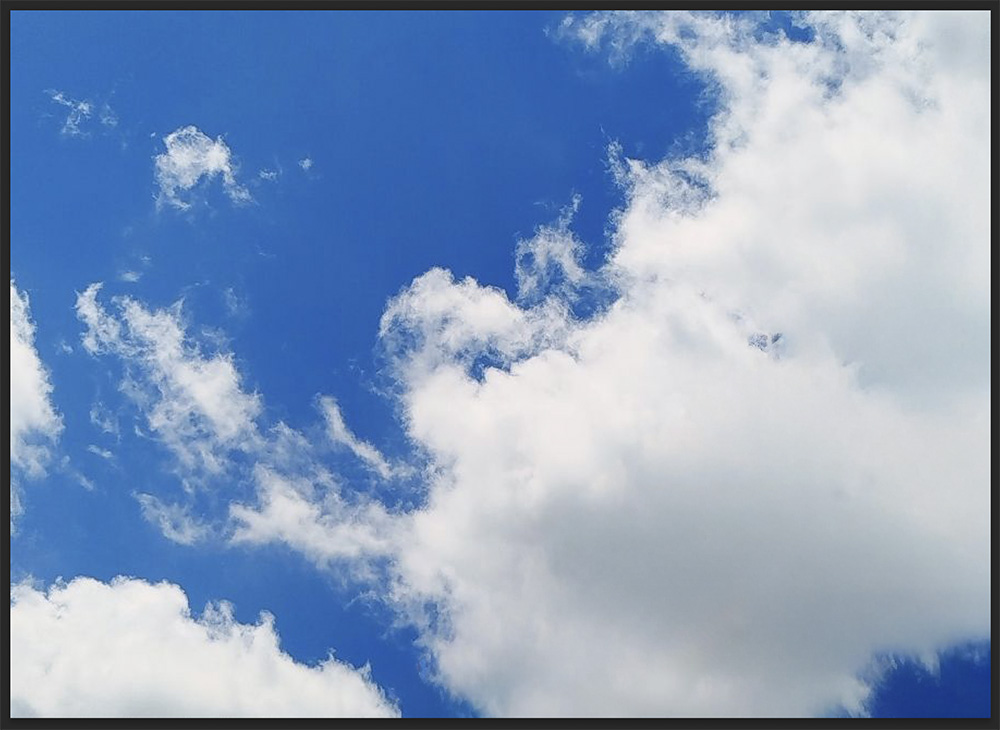
細い線状のものは、削除ツールの得意分野。雲の形も自然に補完されていてナイスです!

わぉ、いい感じ!
次はもっと複雑なのも試してみよう!
検証2:複雑な背景の人物を消す
次は、柄のあるタイルを背景に撮影された人物。タイルのパターンが結構複雑だけど、大丈夫でしょうか?

人物をなぞって……

結果:タイルの模様は、意外と問題なし!すごい!
ただ、影がちょっと……。
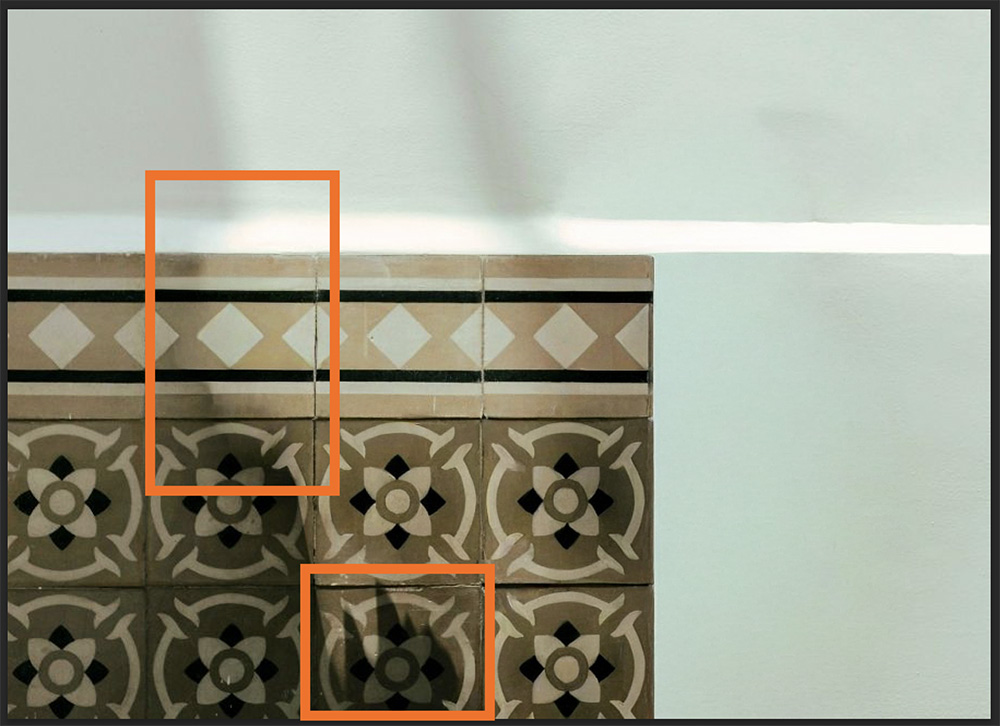

影の不自然さがちょっと気になるなぁ〜。
・人が居ないのに、右肘の影が落ちたままだし、
・右手をついていた箇所の影が足りないよ。
うーん、ここで執念を発揮!右肘の影も選択して、もう一度削除を試してみました!
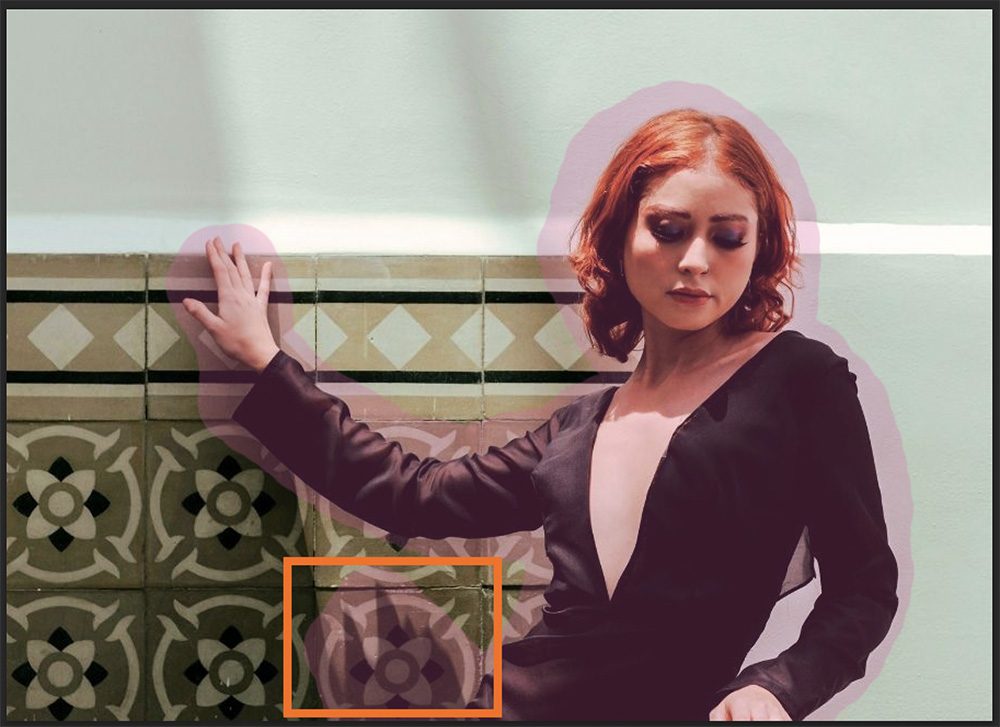
おっ?

おぉ、消えた!
でも手をついていたところの影は欠けたまま。気にならんっちゃ気にならんけど…。
あーてぃ的には89点!
削除ツールが得意/苦手なケースまとめ
今回発見した、削除ツールの得意・不得意をまとめました!
こんなところは得意:
- 「青空と電柱1本」のようなシンプルな構図だと、対象を完璧に削除できる!
- 意外と、規則的なパターンは生成できる(複雑な柄のタイルもOK)!
ここは苦手:
- 複雑な影。「人が居なくなったら影がどうなるか?」までは、現時点では表現できない。
上記の場合は、生成塗りつぶしを使うか、コピースタンプツールで手動調整するのがおすすめです。
第9回予告!
次回は、Photoshop 2025の新機能「不要な要素を検索」を実際に試して、本当に「使える」のかどうか2026年時点でのレビューをします!
新機能を試した忖度なしの正直レビュー!お楽しみに!
【Adobe AI機能全制覇チャレンジの予定】
★フェーズ 1:Photoshop編
- 生成塗りつぶし – Generative Fill
- 生成拡張 – Generative Expand
- 削除ツール ←今ここ
- ニューラルフィルター
- 空を置き換え
- 被写体を選択
- 総まとめ作品制作
★フェーズ 2:Firefly編
★フェーズ 3:動画編集AI編
★フェーズ 4:応用・統合編
「こんな実験してほしい!」というリクエストがあれば、ぜひコメントで教えてくださいね。
ご利用にあたって
本記事のコンテンツ(文章・画像・コラージュ等)の著作権は、すべて筆者に帰属します。内容の大部分または全部を無断転載、転送、再編集することは固くお断りします。商用目的ではない個人ブログやSNSでの引用は、出典を明記いただければ問題ありません。
※この記事で紹介した技術には、Adobe Fireflyが使用されています。
※商用利用については、Adobe Firefly利用規約および各自のご契約内容をご確認ください。
※編集内容によっては生成が制限される場合があります。
※実際のご利用にあたっては、各自で規約をご確認ください。


コメント