
前回のおさらい
前回は風景写真で生成拡張を試して、その自然さに驚きました。
今回は難易度アップ!人物が写った写真で生成拡張に挑戦します。

人物の周りを拡張するって、難しそうじゃない?
ちゃんと生成できるかなぁ。
実験:ポートレート写真を横に拡張
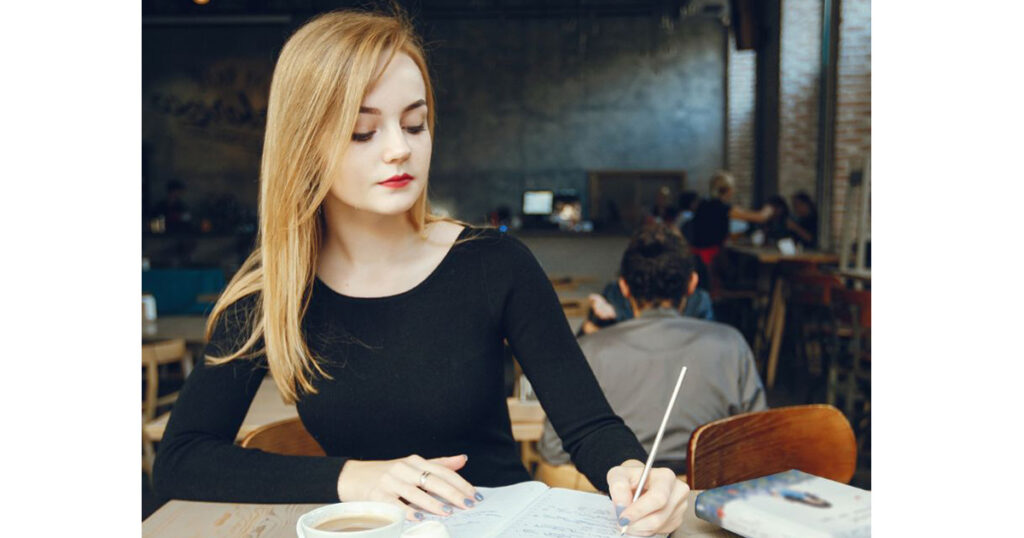
今回使うのは、カフェで勉強している人の写真。被写体が画面の端に寄っていて、もう少し余白が欲しい構図です。
さっそくやってみよう!
以下の手順で進めていきます。
- Photoshopで画像を開く
- 「切り抜きツール」を選択
- カンバスを広げたい方向にドラッグ
- 「生成拡張」をクリック(プロンプトは空欄のままでもOK!)
詳しいやり方はこちらの記事を見てね!
→【Adobe AI全制覇 #4】生成拡張で写真の「外側」を作り出してみた
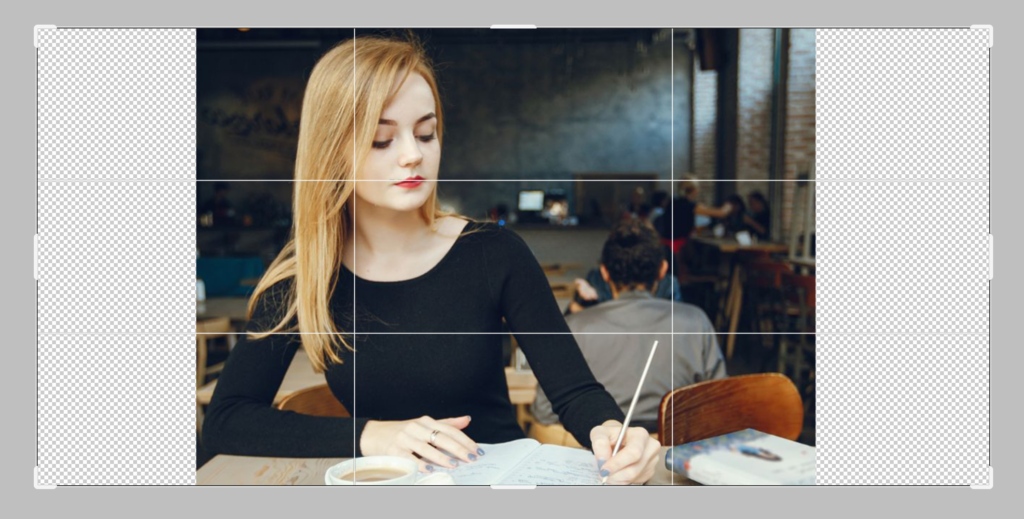
切り抜きツールでカンバスを広げて、生成拡張をクリック。

プロパティは空欄でも大丈夫でしたね。生成をポチ。

さてどうなるか…。
生成結果
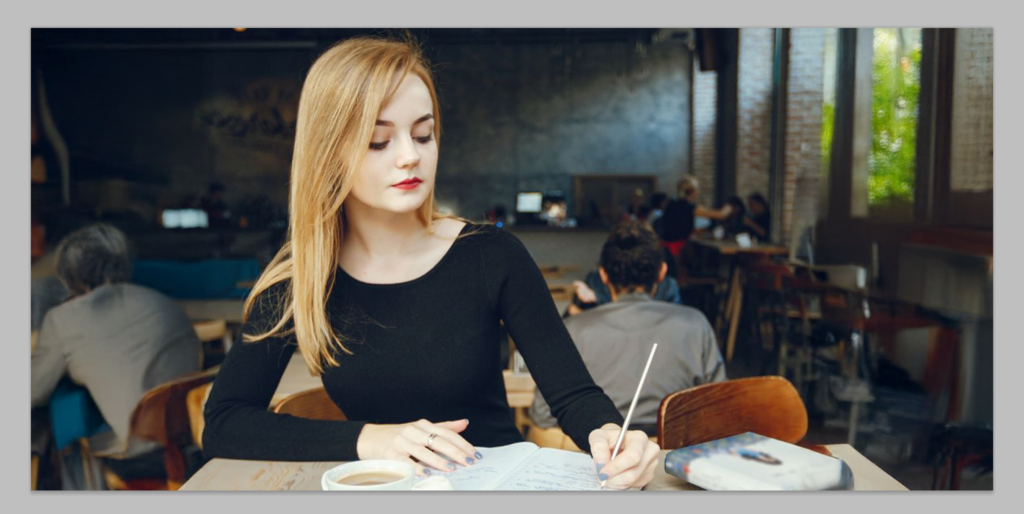

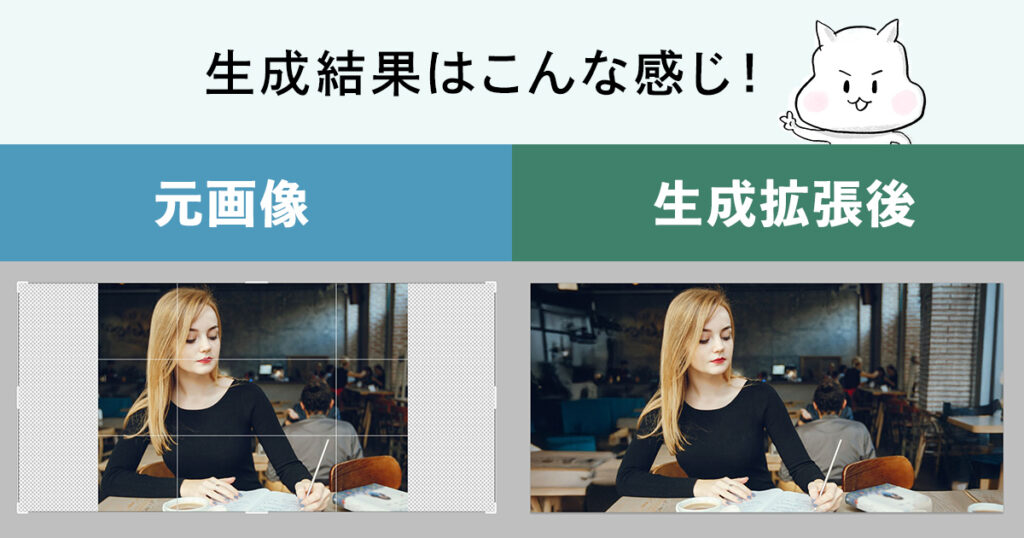
おぉ!ぱっと見、自然に拡張できてるー!!
窓の外の景色や、他の人も足されてるね!
一見すると、いい感じ! 内装やテーブル、壁の質感が再現されています。
発見したこと
【よかった点】
- テーブルや椅子が、程よいトーンで追加された。
- 照明の雰囲気が統一されている。
- 壁の素材感が再現されている。
【課題】
- あいまいな形の物(椅子など)が写真の端で見切れていると、変形しがち。
- 複雑な建物の造りは、整合性が取れないことも。
あと、この場所はカフェ?大学の構内?
よく分からない謎の空間に見えるなぁ。
プロンプト入力で精度アップ!
空欄でも生成されますが、プロンプトを入れると精度が上がる場合があります。
「cafe interior」と入れると…?

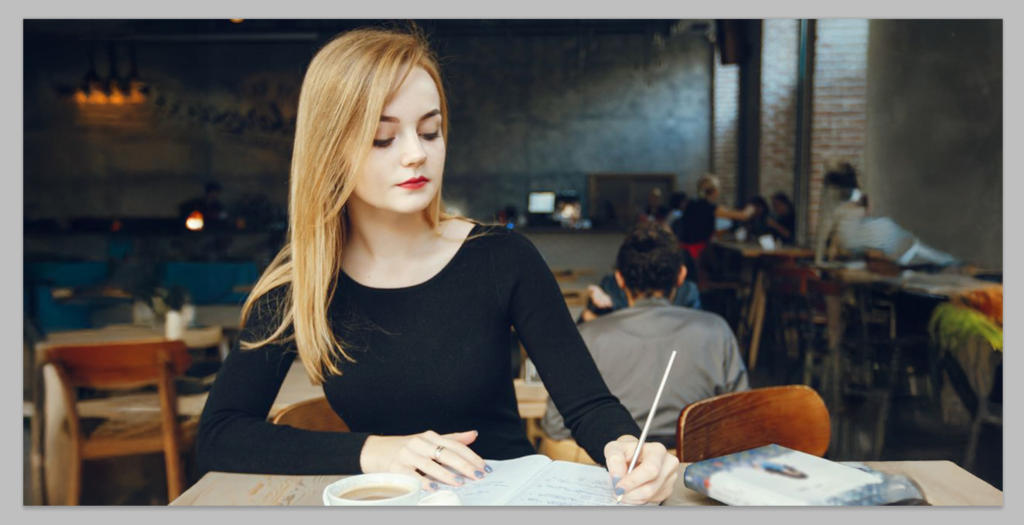
よりカフェらしいディテールが追加されました!
加えて、「warm lighting」で光の雰囲気を指定してみると…?

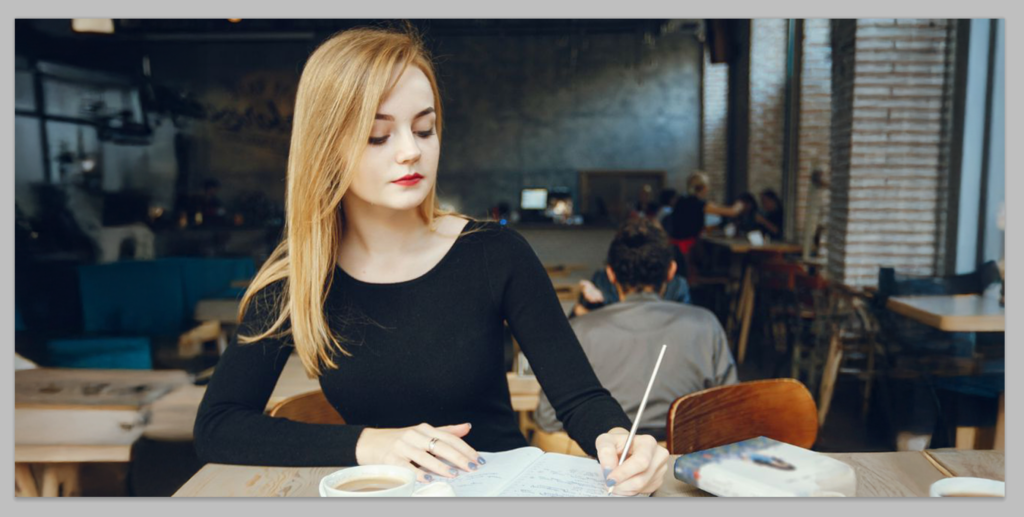
落ち着いたカフェの雰囲気が出ましたね!
プロパティ空欄だと謎空間が広がるけど、ちゃんと指定すると狙い通りの空気感が作れるんだね!
プロンプト空欄でも拡張自体は出来ます。
ただ、場所や光の雰囲気などを指定すると、統一感が出て画像のクオリティが断然上がります!
第6回予告!
第6回では、生成拡張の実践活用テクニックをまとめます。SNS用の画像リサイズ、バナー制作など、実際の仕事で使えるシーンを紹介!
ご利用にあたって
本記事のコンテンツ(文章・画像・コラージュ等)の著作権は、すべて筆者に帰属します。内容の大部分または全部を無断転載、転送、再編集することは固くお断りします。商用目的ではない個人ブログやSNSでの引用は、出典を明記いただければ問題ありません。
※この記事で紹介した技術には、Adobe Fireflyが使用されています。
※商用利用については、Adobe Firefly利用規約および各自のご契約内容をご確認ください。
※編集内容によっては生成が制限される場合があります。
※実際のご利用にあたっては、各自で規約をご確認ください。


コメント