
今回のテーマは 「ニューラルフィルター(Neural Filters)」 。

ニューラル……? なんか難しそうだな〜。
名前はちょっぴり、とっつきにくいですよね。でも、使ってみると 「え、こんなことできるの!?」 とびっくりするような機能が盛りだくさん!
ニューラルフィルターとは
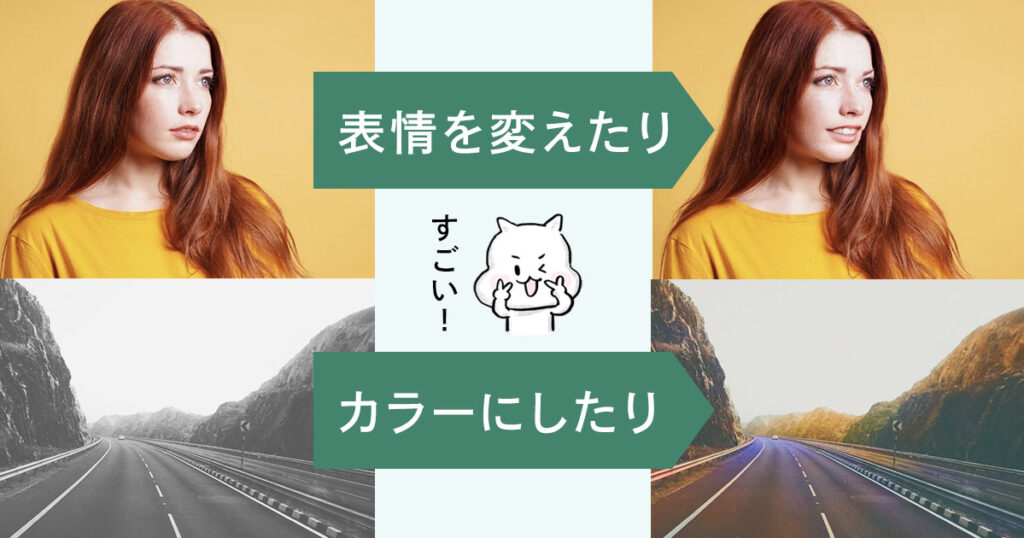
ニューラルフィルターは、Photoshopに搭載されたAIベースのフィルター機能。
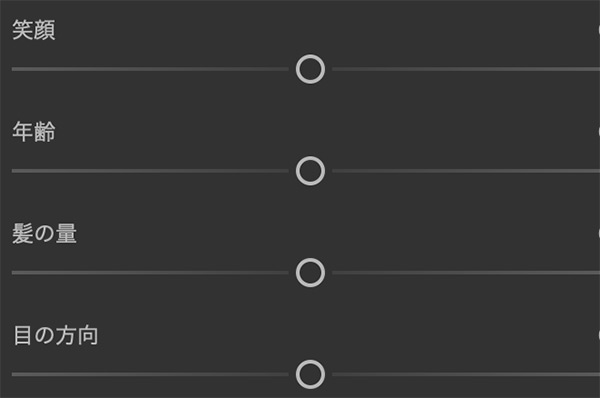
操作はスライダーを動かすだけ。AIが複雑な処理を自動でやってくれます。
↓こんな感じのスライダーです。
こんな職人技がスキル無しで出来ちゃう!
- 人物の表情を変える(笑顔にする、年齢を変えるなど)
- 肌をなめらかに補正する
- モノクロ写真をカラーに復元する
- 写真のノイズを除去する
- 低解像度画像を高解像度に変換する
ところで「ニューラル」って何?
ニューラル(Neural)= 神経の・神経系のという意味です。
人間の脳には、無数の神経細胞(ニューロン)があって、それぞれがつながって情報を伝え合っています。そのつながりの仕組みをコンピューターで再現したものが 「ニューラルネットワーク」 で、現代のAI技術の基礎になっています。
従来のフィルターは、決まったルールに従って画像処理するだけでした。
AI学習型のニューラルフィルターは、何百万枚もの顔写真を見て、「笑顔ってこういう顔だよね」「年をとるとこう変わるよね」というパターンを学習しています。だからスライダーを動かすと、自然な笑顔が作れるんです。

人間の脳みたいな仕組みを使ったフィルターなんだね!
どうやって使うの?使用時の注意点!
Photoshop画面上部のメニューバーの「フィルター」→「ニューラルフィルター」 から開けます。
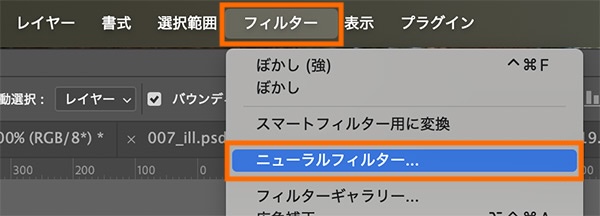
専用のパネルが開くと、フィルターがズラリと並んで表示されます。
【注意点1】
フィルターによっては初回使用前にダウンロードが必要だったり、クラウド処理するフィルターがあるので、ニューラルフィルターを使う時には、インターネット接続はほぼマストです。
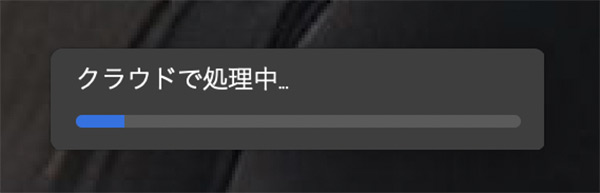
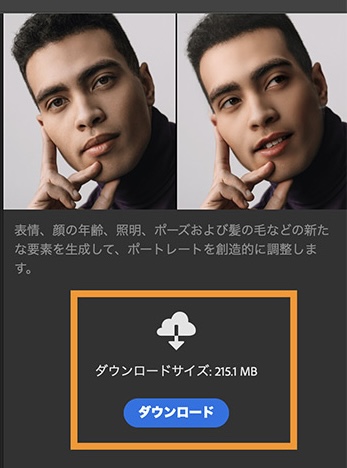
Wi-fiのある環境で使うとスムーズだね。
【注意点2】
ニューラルフィルターパネルの下部にある「出力」は「新規レイヤー」にして、元の写真が損なわれないようにしょう!
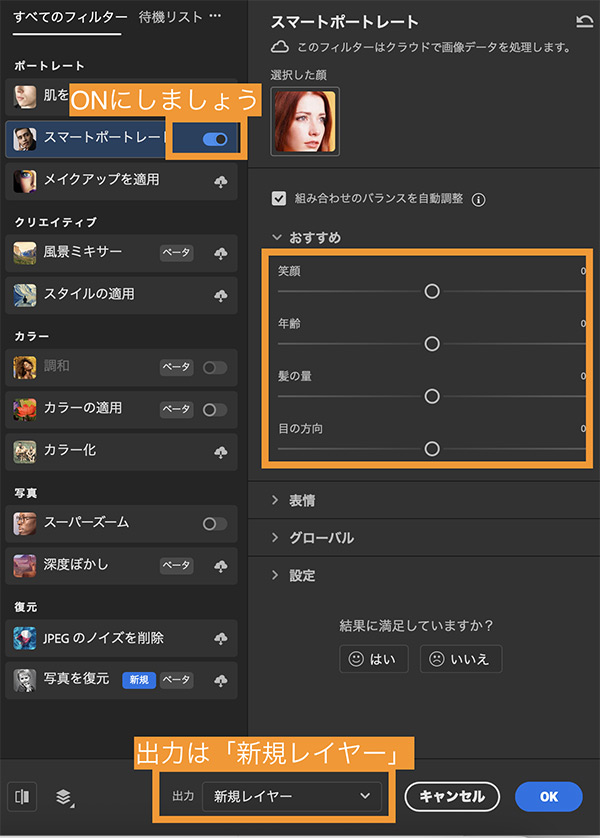
フィルターの種類
ニューラルフィルターには、5つのカテゴリ(ポートレート、クリエイティブ、カラー、写真、復元)があります。用途に合わせて色々と試してみましょう!
主なフィルター
| フィルター名 | できること |
|---|---|
| 肌をスムーズに | 肌をなめらかに補正 |
| スマートポートレート | 表情・年齢・顔の向きを変える |
| カラー化 | モノクロ写真をカラーに |
| 写真を復元(ベータ版) | 古い写真のダメージを修復 |
| JPEGのノイズを削除 | 圧縮ノイズをクリーンに |
| スーパーズーム | 低解像度画像を高解像度に |
第12回予告!
次回は実際にいくつかのフィルターを試してみます!
スマートポートレートで人物の表情を操作してみるよ〜。

写真の人を笑顔にしたり、若くしたりできるってこと……?その逆も可能なんだよね。
未知の世界すぎてドキドキするなぁ〜!
【Adobe AI機能全制覇チャレンジの予定】
★フェーズ 1:Photoshop編
- 生成塗りつぶし – Generative Fill
- 生成拡張 – Generative Expand
- 削除ツール
- ニューラルフィルター ←今ここ
- 空を置き換え
- 被写体を選択
- 総まとめ作品制作
★フェーズ 2:Firefly編
★フェーズ 3:動画編集AI編
★フェーズ 4:応用・統合編
「こんな実験してほしい!」というリクエストがあれば、ぜひコメントで教えてくださいね。
ご利用にあたって
本記事のコンテンツ(文章・画像・コラージュ等)の著作権は、すべて筆者に帰属します。内容の大部分または全部を無断転載、転送、再編集することは固くお断りします。商用目的ではない個人ブログやSNSでの引用は、出典を明記いただければ問題ありません。
※この記事で紹介したニューラルフィルターは、PhotoshopのAI機能です。
※商用利用については、Adobe利用規約をご確認ください。
※実際のご利用にあたっては、各自で規約をご確認ください。


コメント