
削除ツールってなに?
今回からPhotoshopの「削除ツール」に挑戦します。
旅行先で撮った写真に、観光客が写り込んでいる。「人が居ない方が、いい写真なのに……」なんて経験、ありませんか?
そんなとき、削除ツールを使えばなぞるだけで対象を消せちゃうんです!
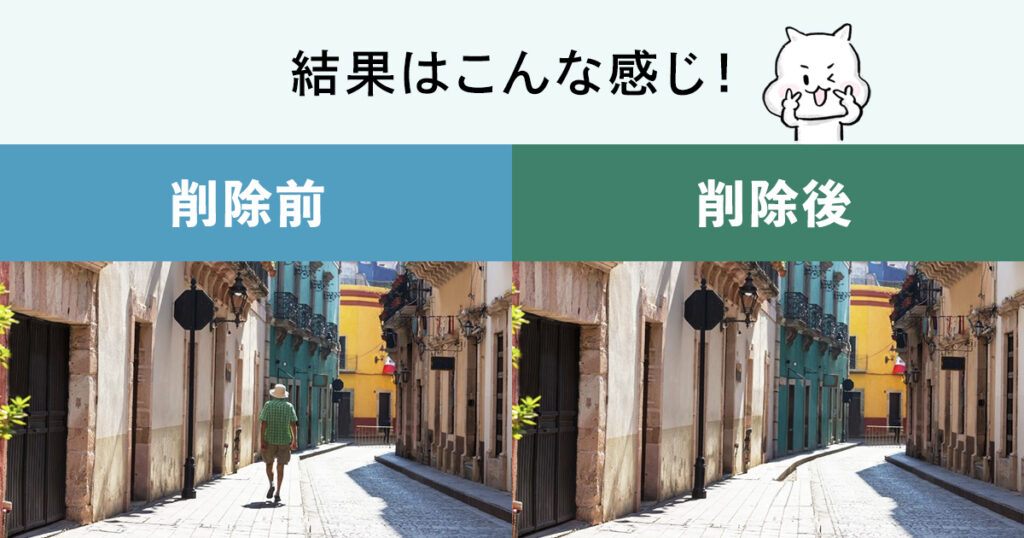

すごーい!
でも、それって「生成塗りつぶし」と何が違うの?
生成塗りつぶしは「何かを追加する」のが得意ですが、削除ツールは「消すことに特化」した機能。操作がシンプルなので、初心者でも使いやすいんです!
削除ツールの特徴
- プロンプト入力不要!ブラシでなぞるだけ。
- 周囲の背景を自動で補完してくれる。
- Adobe Firefly のAI技術を搭載。
- Photoshop 2023(Ver.24.5)以降で使用可能。
実際に使ってみた:通行人を消す
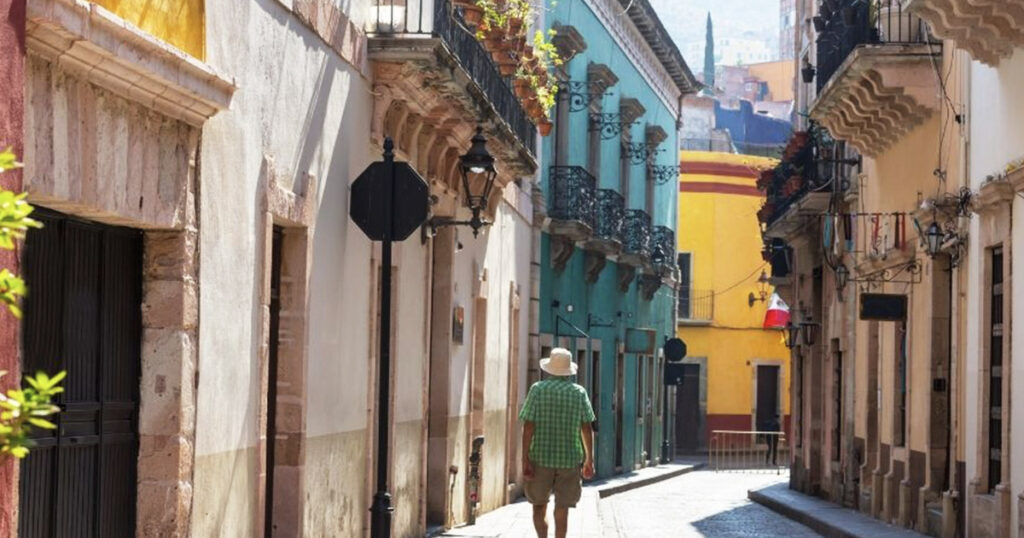
では早速、旅先の写真から通行人のお兄さんを消してみます。
削除ツールの使い方
- ツールパネルから削除ツールを選択(ショートカット:J)
- オプションバーでブラシサイズを調整
- 消したい部分をブラシでなぞる
- マウスを離すと自動で補完される
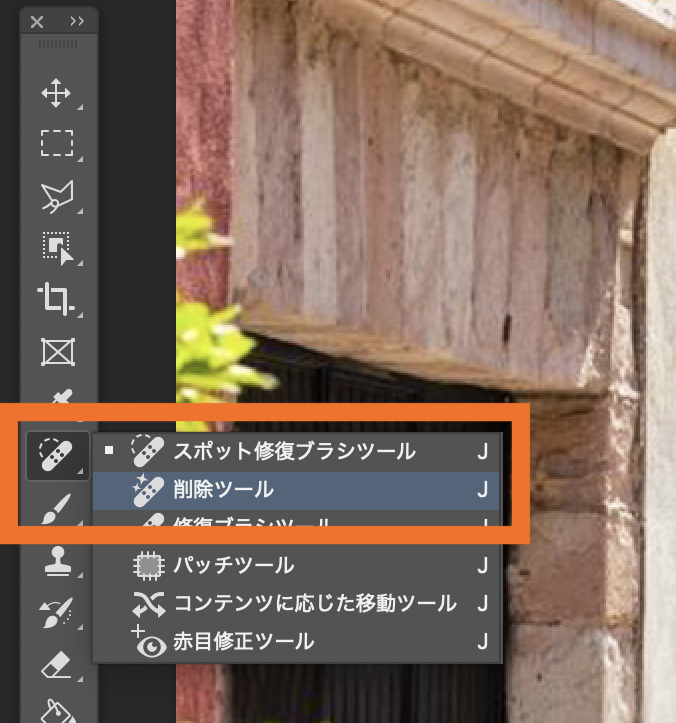
ツールパネルから削除ツールを選びます(キラキラしているバンドエイドのアイコン)。
消したい人物の上を、塗り絵のようにさっとなぞります。
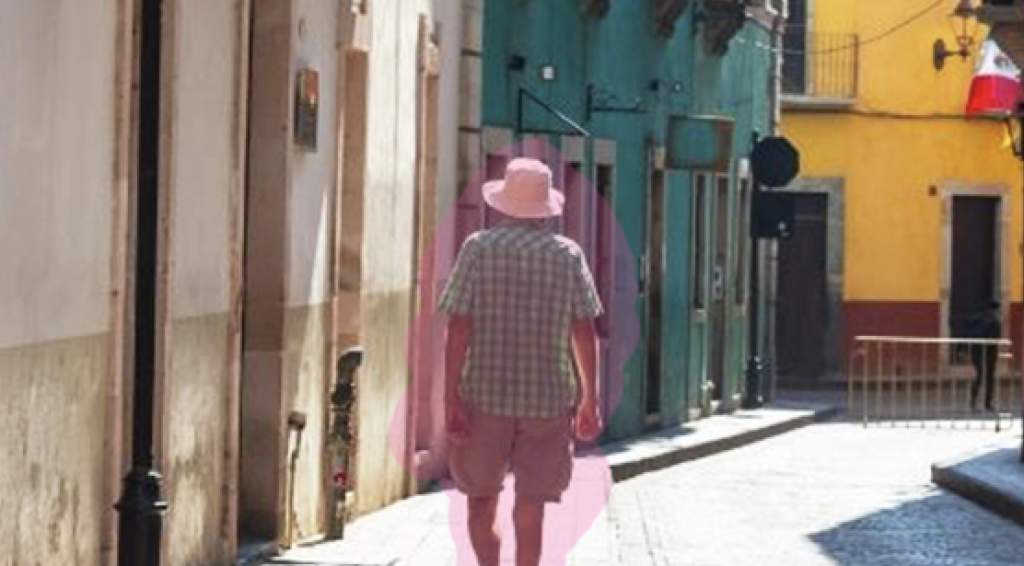
結果は……
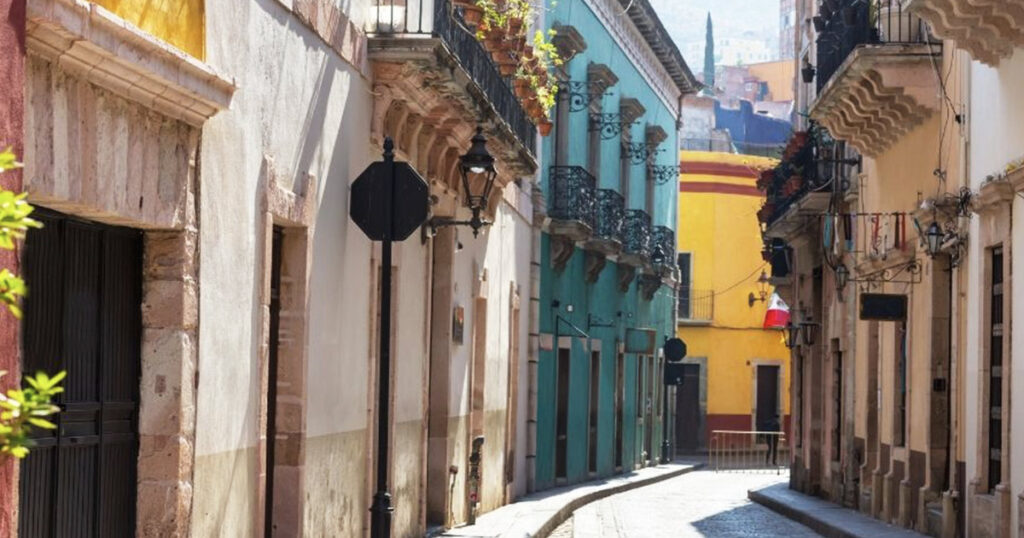
とっても自然!!
一瞬で人が消えて、背景の建物も違和感なく補完されています。

もう出来たの?簡単すぎない!?
正直なところ、もっと面倒な工程があったり、生成部分の色が違う等の不具合があると思っていました。
サラッとなぞっただけで、まるで最初から誰もいなかったかのような仕上がり。AIの進歩はすごいですね〜。
削除ツールのオプション設定
ところで、削除ツールにはいくつかのオプションを設定できます。

【設定項目】
- サイズ:ブラシの大きさを調整できます。
- 全レイヤーを対象:複数レイヤーがある場合に使用します。
※私は手数が多くて知らないうちにレイヤーが増えていくので、ONにしています。 - 各ストローク後に削除:ONですぐ削除、OFFで複数箇所をまとめて処理。
※OFFにしておくと、消したい部分を複数塗ってから一気に処理できるので、複雑なシーンでは便利!画像によってON/OFFを切り替えるのが面倒なので、私はOFFにしています。 - 新規レイヤーを作成:元の画像を壊す事なく、新しいレイヤーに削除部分を生成してくれます(非破壊編集)。
※これはONで良いかと!
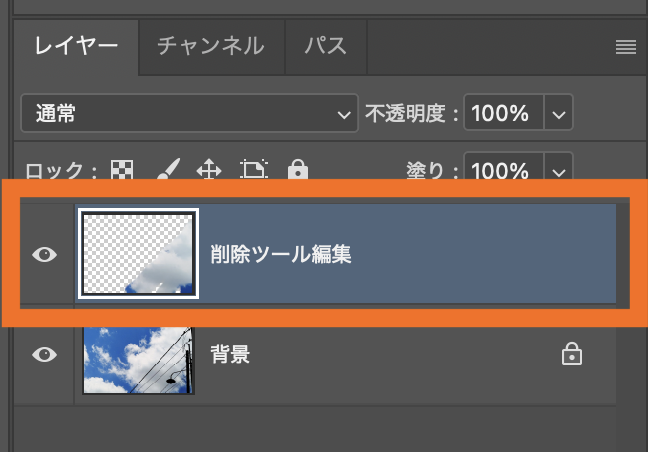
↑こんな感じで、新規レイヤーが追加されます。
第8回予告!
次回は、削除ツールが苦手なケースを検証!
電線や複雑な背景でも綺麗に消せるのか、試してみます。
削除ツールの限界を探っていくよ〜!
限界に挑戦するってドキドキするね!
【Adobe AI機能全制覇チャレンジの予定】
★フェーズ 1:Photoshop編
- 生成塗りつぶし – Generative Fill
- 生成拡張 – Generative Expand
- 削除ツール ←今ここ
- ニューラルフィルター
- 空を置き換え
- 被写体を選択
- 総まとめ作品制作
★フェーズ 2:Firefly編
★フェーズ 3:動画編集AI編
★フェーズ 4:応用・統合編
「こんな実験してほしい!」というリクエストがあれば、ぜひコメントで教えてくださいね。
ご利用にあたって
本記事のコンテンツ(文章・画像・コラージュ等)の著作権は、すべて筆者に帰属します。内容の大部分または全部を無断転載、転送、再編集することは固くお断りします。商用目的ではない個人ブログやSNSでの引用は、出典を明記いただければ問題ありません。
※この記事で紹介した技術には、Adobe Fireflyが使用されています。
※商用利用については、Adobe Firefly利用規約および各自のご契約内容をご確認ください。
※編集内容によっては生成が制限される場合があります。
※実際のご利用にあたっては、各自で規約をご確認ください。


コメント